


بي ان سبورت كونكت على التلفزيون: افحص التوافق قبل الدفع
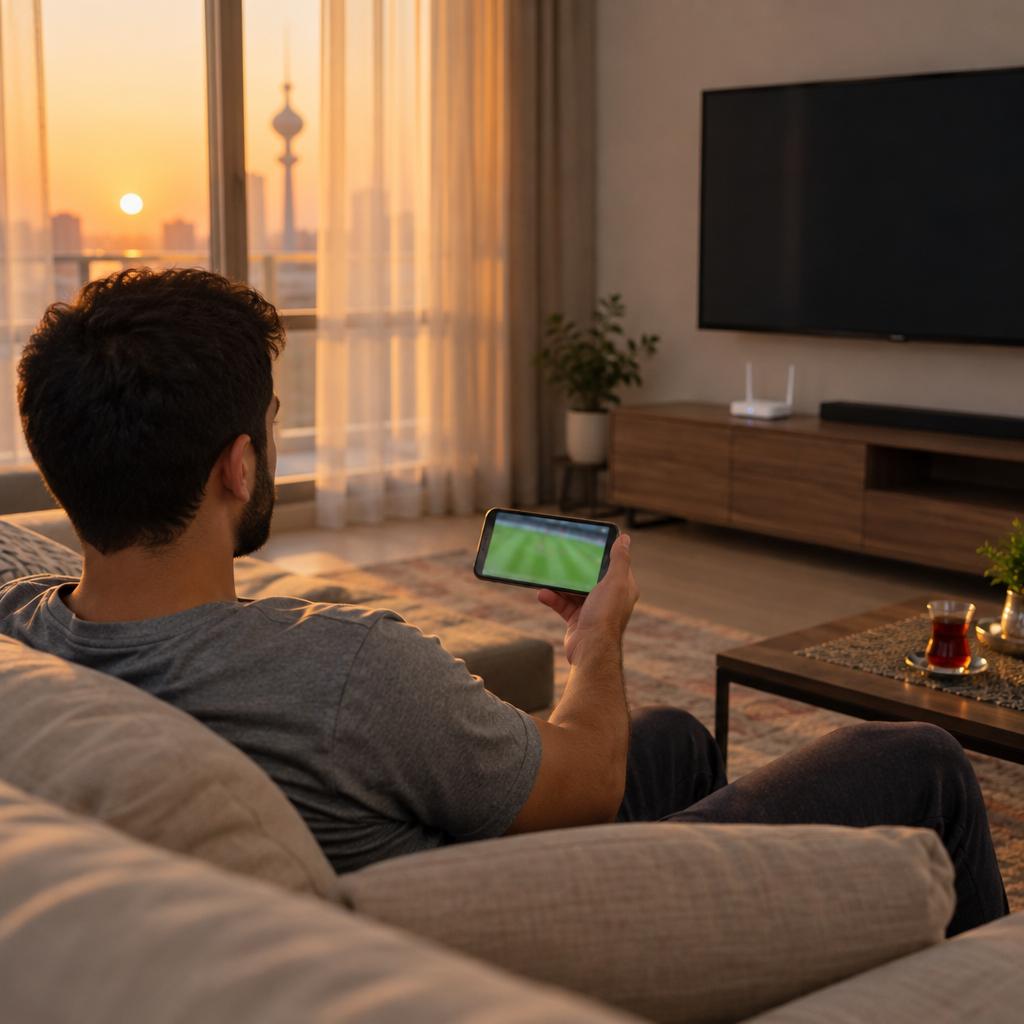
بدأت المباراة قبل دقائق، والفيديو يعمل على شاشة الهاتف، لكنك لا ترى اسم التلفزيون عند الضغط على أيقونة البث. قبل أن تلوم الاشتراك أو تفكر في شراء جهاز جديد، ابدأ بما تعلنه beIN نفسها. بخصوص بي ان سبورت كونكت على التلفزيون، تذكر الأسئلة الشائعة الرسمية للخدمة دعم البث عبر Chromecast وApple TV AirPlay. هذا لا يعني وجود تطبيق مستقل على كل تلفزيون ذكي، ولا يضمن توافق كل جهاز، ولذلك يسبق الفحص الدفعَ.
هل يعمل بي ان سبورت كونكت على التلفزيون؟
الجواب الدقيق: نعم، عبر طرق بث محددة تذكرها beIN في صفحتها الرسمية، وهي Chromecast وApple TV AirPlay. وتذكر الصفحة العامة للاشتراكات الرقمية أجهزة Chromecast ضمن وسائل مشاهدة CONNECT. وتدرج صفحة CONNECT الرسمية الكويت ضمن نطاق منطقة الشرق الأوسط وشمال أفريقيا الذي تصفه للخدمة.
في المقابل، تنفي بعض صفحات البيع تشغيل الخدمة على التلفزيون نفياً مطلقاً، وهذا يخالف ما تعلنه الجهة المقدمة للخدمة. وفي الاتجاه المعاكس لا تعتمد على جملة «يعمل على كل التلفزيونات»، فالتوافق يتوقف على جهاز البث الموصول بالتلفزيون وعلى هاتفك وشبكتك.
لذلك ننصحك بالسؤال بدقة: هل لدي Chromecast أو Apple TV، وهل هاتفي قادر على البث إليه؟ وليس: هل تلفزيوني ذكي؟
قبل الدفع: دوّن أجهزتك
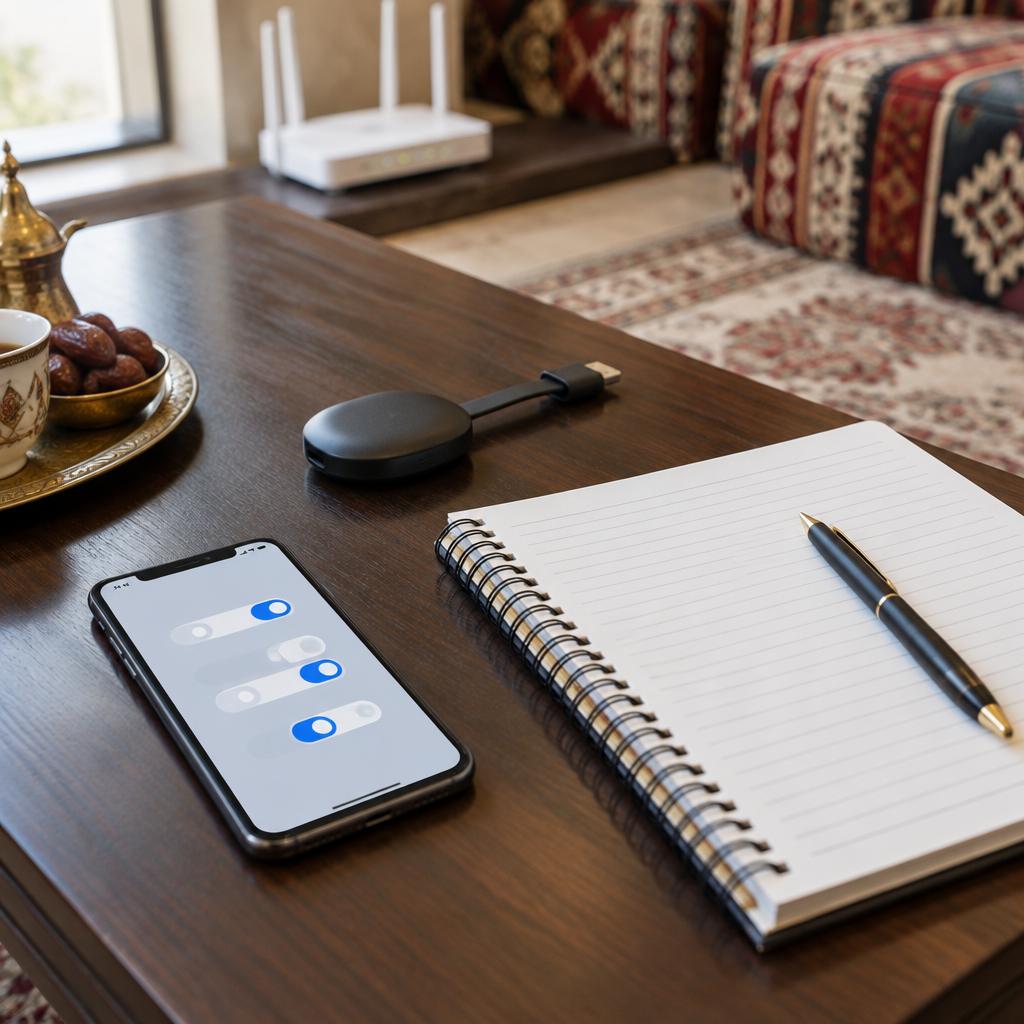
خمس دقائق من التدوين تختصر عليك أياماً من التخمين. افتح ملاحظة على هاتفك واكتب:
- طراز الهاتف أو التابلت ونسخة نظام التشغيل.
- نسخة تطبيق CONNECT المثبتة عليه.
- طراز التلفزيون، وهل فيه منفذ HDMI فارغ.
- جهاز البث الموجود عندك: Chromecast أو Apple TV أو لا شيء.
- الشبكة التي يتصل بها كل جهاز، وهل هناك أكثر من شبكة في البيت.
ثم قارن هذه القائمة بتعليمات beIN الرسمية في صفحة الأسئلة الشائعة لخدمة CONNECT. إن لم تجد جهازك مذكوراً أو لم تفهم نقطة ما، اسأل قبل الدفع، لا بعده.
وإن كنت تقارن بين الرسيفر الفضائي والبث عبر الإنترنت من الأساس، فقد شرحنا ذلك في مقالنا عن الفرق العملي بين الرسيفر الفضائي وجهاز البث قبل الشراء.
فحص Chromecast: الشبكة وأيقونة البث
تشترط beIN لاستخدام Chromecast أن يكون جهازك وChromecast على الشبكة نفسها. ثم تشغّل الفيديو وتختار أيقونة البث والجهاز المستهدف. إذا لم تظهر الأيقونة أو الجهاز، افحص بالترتيب:
- الشبكة نفسها: تأكد أن الهاتف وChromecast على الشبكة ذاتها. بعض الراوترات تقسم الشبكة إلى نطاقين باسمين مختلفين، فقد يكون الهاتف على أحدهما والجهاز على الآخر.
- إعداد الجهاز: تشرح Google في دليل إعداد Chromecast أن الإعداد يشمل توصيله بالتلفزيون والطاقة ثم استخدام تطبيق Google Home. فإن لم يكتمل الإعداد فلن يظهر الجهاز في أي تطبيق.
- مصدر التلفزيون: اختر منفذ HDMI الذي فيه الجهاز، وتأكد أن الجهاز يعمل ولو بشاشة الإعداد الرئيسية.
- إعادة المحاولة: أغلق التطبيق وافتحه، ثم شغّل الفيديو قبل البحث عن أيقونة البث، لأن beIN تذكر هذا الترتيب.
تعليمات Google عامة للإعداد، وليست تأكيداً لمحتوى أي اشتراك أو صلاحياته.
فحص الآيفون: الشبكة المحلية وAirPlay
لا تخلط بين الطريقتين، فلكل منهما شرطه.
إذن الشبكة المحلية مع Chromecast
تشير beIN إلى ضرورة السماح للتطبيق بالوصول إلى الشبكة المحلية على iOS عند استخدام Chromecast. فإن رفضت الإذن عند أول تشغيل، فلن يرى التطبيق الأجهزة القريبة. راجع إعدادات الآيفون وابحث عن خيار الشبكة المحلية ضمن إعدادات الخصوصية، وتأكد أن التطبيق مفعّل هناك. قد تختلف التسمية قليلاً بحسب إصدار النظام.
Apple TV وAirPlay
عند استخدام Apple TV AirPlay من أجهزة iOS، تشترط beIN اتصال جهازك وApple TV بالشبكة نفسها. إذا لم يظهر Apple TV، فاحرص على:
اقرأ أيضاً: رسيفر بي ان سبورت الكويت: كيف تختار مكاناً جيد التهوية وتفحص وضع الجهاز داخل خزانة التلفزيون دون فتحه؟.
- تشغيل جهاز Apple TV وعدم بقائه في وضع السكون العميق.
- اتصال الجهازين بالشبكة ذاتها.
- تفعيل AirPlay في إعدادات Apple TV نفسه.
وانتبه: AirPlay الموثّق هنا هو الطريقة التي تذكرها beIN، وليس بالضرورة كل خيار لانعكاس الشاشة في كل تلفزيون.
الفيديو يعمل على الهاتف ولا يظهر التلفزيون: ماذا توثّق؟
إذا مررت بالفحوص السابقة ولم يتغير شيء، فلا تبدأ بتجديد الاشتراك أو شراء جهاز. المشكلة غالباً في الشبكة أو الإذن أو الجهاز، لا في الدفع. دوّن ما يلي لتتواصل مع الدعم بمعلومات واضحة:
- طريقة البث التي حاولتها: Chromecast أو AirPlay.
- طراز الهاتف ونسخة نظامه ونسخة التطبيق.
- طراز جهاز البث والتلفزيون.
- نص أي رسالة ظهرت لك أو لقطة شاشة لها.
- هل تعمل المشاهدة على الهاتف وحده؟ وهل تعمل أي تطبيقات أخرى على جهاز البث؟
هذه المعلومات تفرّق بين مشكلة في التطبيق ومشكلة في الشبكة ومشكلة في الجهاز. وإن ظهر أن المشكلة في الحساب أو الاشتراك نفسه، فمراجعة دعم beIN الرسمي هي الأنسب. وإن كنت دفعت فعلاً ولم تفتح القنوات، فراجع خطوات توثيق مشكلة الدفع دون فتح القنوات قبل أن تدفع مرة ثانية.
قبل شراء اشتراك أو جهاز بث جديد
اسأل الجهة التي ستدفع لها أسئلة محددة واطلب الإجابة مكتوبة إن أمكن:
- هل الاشتراك مخصص لخدمة CONNECT، وما البطولات والقنوات التي يشملها اليوم؟
- هل مدته شهرية أم أطول، وما التكلفة الإجمالية دون رسوم مخفية؟
- هل أنا بحاجة إلى جهاز بث، وأي طراز تحديداً يناسب تلفزيوني؟
- من يتولى الدعم إذا لم يظهر الجهاز بعد الشراء؟
لا تعتمد على عبارة «يشمل كل شيء» دون مراجعة المحتوى والشروط السارية. ولا تقبل من أحد وعداً بمشاهدة بلا تقطيع، فالأمر يتأثر بجودة الإنترنت عندك. أما توفر اشتراك CONNECT أو سعره عندنا، فلا نذكره هنا؛ تواصل معنا مباشرة لنوضحه لك.
متى تطلب مساعدة مختص؟
اطلب فنياً أو راجع الدعم في الحالات التالية:
- لا يظهر Chromecast أو Apple TV في أي تطبيق آخر أيضاً، فالعطل غالباً في الشبكة أو الجهاز.
- تتغير إعدادات الراوتر أو تحتاج إلى فصل شبكة الضيوف عن الشبكة الرئيسية.
- لا تعمل أي خطوة بعد إعادة تشغيل الراوتر وجهاز البث والتطبيق.
وابتعد عن أي تطبيق معدّل أو حساب مشترك أو حيلة لتجاوز القيود الجغرافية؛ فهذه ليست مشاهدة مشروعة، وقد تعرّض بياناتك وجهازك للخطر.
الأسئلة الشائعة
هل أحتاج إلى تطبيق مستقل على التلفزيون؟
ليس بالضرورة. ما توثقه beIN هو البث من جهازك إلى التلفزيون عبر Chromecast أو Apple TV AirPlay. لا يمكن افتراض وجود تطبيق مستقل على كل تلفزيون.
ماذا أفعل إذا لم تظهر أيقونة البث؟
شغّل الفيديو أولاً، ثم تأكد أن الهاتف وجهاز البث على الشبكة نفسها. على الآيفون راجع إذن الشبكة المحلية للتطبيق، ثم أعد تشغيل التطبيق.
هل Chromecast وAirPlay شيء واحد؟
لا. هما طريقتان مختلفتان لكل منهما جهازه وخطواته، وتذكرهما beIN منفصلتين في تعليماتها.
متى أراجع دعم beIN؟
عندما تتأكد من الشبكة والإذن والجهاز ولا تزال المشكلة قائمة، أو عندما تتعلق بحسابك واشتراكك. أرفق معك الطرازات والنسخ ونص الرسالة.